Rabu, 03 Mei 2017

Operasi Struktur Direktori Linux

LAPORAN PRAKTIKUM ORKOM & SO OPERASI STRUKTUR DIRECTORY LINUX


Disusun Oleh Kelompok D :

Hafiz Adi Wijaya (065001600009)


Teknik Informatika
Fakultas Teknologi Industri
Universitas Trisakti
Jakarta – Indonesia
2017


Latar Belakang

     Menampilkan langka-langkah dan perintah-perintah operasi struktur direktori Linux yang dijalankan di VMWare Workstation. Dimulai dengan perintah melihat identitas user OS, dan identitas virtual machine, menampilkan tanggal dan waktu, melihat isi direktori, mengarahkan ke lokasi atau masuk ke direktori, membuat file direktori, membuat isi file direktori, menghapus dan memindahkan file direktori ke direktori lainnya, dan menampilkan perintah-perintah apa saja yang ada pada Linux. Terdapat juga langkah-langkah untuk membuat file berformat txt yang nantinya dapat dipanggil dengan perintah tertentu, dan juga isi file dan jenis biner file tersebut juga dapat ditampilkan


Tujuan Percobaan


     Adapun tujuan dari percobaan ini yaitu :

- Dapat menjelaskan berbagai macam perintah-perintah struktur direktori yang ada pada Linux

- Dapat menjelaskan langkah-langkah perintah struktur direktori Linux yang berhubungan dengan pembuatan direktori, melihat isi direktori, menghapus dan memindahkan isi direkstori

- Dapat menjelaskan langkah-langkah pembuatan file txt melalui perintah operasi struktur direktori

- Dapat menampilkan perintah-perintah apa saja yang ada pada Linux dengan perintah tertentu

- Dapat menjelaskan langkah-langkah untuk melihat seluruh isi file direktori yang ada ada Linux


Teori Percobaan

LINUX adalah software sistem operasi open source yang gratis untuk disebarluaskan di bawah lisensi GNU. Linux merupakan turunan dari unix dan dapat bekerja pada berbagai macam perangkat keras koputer mulai dari inter x86 sampai dengan RISC. Dengan lisensi GNU (Gnu Not Unix) Anda dapat memperoleh program, lengkap dengan kode sumbernya (source code). Tidak hanya itu, Anda diberikan hak untuk mengkopi sebanyak Anda mau, atau bahkan mengubah kode sumbernya.Dan itu semua legal dibawah lisensi. Meskipun gratis, lisensi GNU memperbolehkan pihak yang ingin menarik biaya untuk penggandaan maupun pengiriman program.

Terminal sering disebut command prompt atau shell. Di masa lalu, ini adalah cara pengguna untuk berinteraksi dengan komputer, namun pengguna Linux merasakan dengan menggunakan shell ia dapat mengeksekusi perintah dengan lebih cepat dibandingkan dengan cara grafis dan masih sangat berguna hingga saat. Kali ini anda akan mempelajari bagaimana menggunakan terminal.

Kegunaan awal dari terminal adalah sebagai peramban berkas dan kenyataannya masih digunakan sebagai peramban berkas. Anda dapat menggunakan terminal sebagai peramban berkas untuk melayari berkas anda dan membatalkan perubahan yang telah dibuat. Sistem file pada linux menyerupai pepohonan (tree) yaitu dimulai dari root kemudian direktori dan sub direktori. sistem file pada linux diatur secara hierarkikal yaitu dimulai dari root dengan symbol “/”. Kita dapat menciptakan file dan Direktori mulai dari root ke bawah. Direktori adalah file khusus yang berisi nama file dan INODE (Pointer) yang menunjuk ke data atau isi file tersebut. Secara logika direktori dapat berisi file dan Direktori lagi disebut  juga subdirektori.


CARA PERCOBAAN


  1. Klik Dash Home pada tampilan dekstop yang ada pada Linux, lalu buka terminal di dalam Linux


  1. Peritah untuk melihat directory home
$pwd
$echo HOME

Kemudian perintah berikut ini untuk melihat directory actual atau saat ini

- pwd
- cd .
- pwd
- cd ..
- pwd
- cd
- pwd


3. Untuk perintah membuat file direktori, melihat isi file direktori, dan menghapus file direktori ketik perintah
- mkdir <nama direktori>
- ls -1
- rmdir <nama direktori>


4. Perintah untuk navigasi directory atau berpindah directory menggunakan penrintah $cd


5. Perintah berikutnya Mengcopy file directory dengan perintah cp


6. Kemudian untuk perintah memindahkan file dengan perintah mv


7. Perintah selanjutnya membuat shortcut (file link)


8. Untuk melihat file lakukan perintah file


9. Kemudian untuk mencari file lakukan perintah find, which dan locate


10. Lalu untuk mencari text pada file dengan perintah grep


Dokumentasi/Data Percobaan


KESIMPULAN
          
Sistem file yang ada pada linux menyerupai pepohonan (tree) yaitu dimulai dari root kemudian direktori dan sub direktori. Sistem file pada linux diatur secara hierarkikal yaitu dimulai dari root dengan symbol “/”. Kita dapat menciptakan file dan Direktori mulai dari root ke bawah. Direktori adalah file khusus yang berisi nama file dan INODE (Pointer) yang menunjuk ke data atau isi file tersebut. Secara logika direktori dapat berisi file dan Direktori lagi disebut  juga subdirektori. Terdapat macam jenis-jenis perintah dalam mengoperasikan direkturi, yang pada umumnya tidak jauh berbeda pada perintah-perintah yang digunakan pada tampilan command prompt pada umumnya


Rabu, 26 April 2017

Routing Static

Praktikum Jaringan Komputer
Routing Static


Disusun Oleh :
Kelompok G
Hafiz Adi Wijaya                                            : 065001600009
Reymartin Reza Pratama       : 064001600002
Kevin Mandala Yudha                                   : 064001600007
Elfin Rizaldy                                                    : 065001600003


JURUSAN TEKNIK INFORMATIKA

FAKULTAS TEKNOLOGI INDUSTRI

UNIVERSITAS TRISAKTI
2017

Latar Belakang

Pembuatan silmulasi static routing dengan menggunakan 6 PC, 3 switch , dan 3 router yang saling terhubung. Mengunakan kabel Copper Straight untuk menghubung antara PC ke Switch, dan Switch ke Router, dan untuk sambungan Router ke Router menggunakan kabel menggunakan kabel serial DTE. Dengan proses settingan Router pada CLI, juga setting Display Name dan Hostname pada router, sehingga nantinya dapat melakukan pengiriman data pada saat melakukan test ping.


Teori Singkat

Packet Tracer
Merupakan aplikasi untuk mendesain jaringan, simulasi jaringan, dll. Untuk itu kami kali ini akan memposting bagaimana cara Routing static. Apa itu Routing static ? static router (router statis) adalah sebuah router yang memiliki tabel routing statis yang di setting secara manual oleh para administrator jaringan.


Router
Adalah sebuah alat jaringan komputer yang mengirimkan paket data melalui sebuah jaringan atau Internet menuju tujuannya, melalui sebuah proses yang dikenal sebagai routing. Router berfungsi sebagai penghubung antar dua atau lebih jaringan untuk meneruskan data dari satu jaringan ke jaringan lainnya. Suatu router bisa berupa sebuah device yang dirancang khusus untuk berfungsi sebagai router (dedicated router), atau bisa sebuah PC yang difungsikan sebagai router (PC Router). Manfaat yang didapat jika anda menggunakan PC Router adalah Anda tidak perlu membeli router tambahan sehingga dapat menghemat uang.


Default Gateway
Agar router bisa meneruskan data, komputer yang ada pada jaringan tersebut harus menugaskan router untuk meneruskan data. Penugasan dilakukan dengan cara setting komputer default gateway ke router. Jika kita tidak melakukan setting default gateway maka dapat dipastikan LAN tersebut tidak bisa terkoneksi dengan jaringan yang lainnya

Routing Static
Static routing (Routing Statis) adalah sebuah router yang memiliki tabel routing statik yang di setting secara manual oleh para administrator jaringan. Routing static pengaturan routing paling sederhana yang dapat dilakukan pada jaringan komputer.  Menggunakan routing statik murni dalam sebuah jaringan berarti mengisi setiap entri dalam  forwarding  table  di  setiap router yang berada di jaringan tersebut. Penggunaan  routing  statik  dalam  sebuah  jaringan  yang  kecil  tentu  bukanlah suatu masalah,  hanya  beberapa  entri  yang  perlu  diisikan  pada  forwarding table di setiap router. Namun Anda tentu dapat membayangkan bagaimana jika harus melengkapi forwarding table di setiap router yang  jumlahnya  tidak sedikit dalam  jaringan yang besar

Lab Setup

Untuk dapat menjalankan praktikum ini maka hal-hal yang diperlukan yaitu :
  • Komputer atau laptop
  • Program cisco packet tracer


Penjabaran Elemen Kompetensi

Technical Order
  • Router ke router : Serial
  • Router ke switch : FastEthernet (boleh pake Ethernet tapi lebih cepat FastEthernet)
  • Switch ke PC : FastEthernet
  • Konektor yang warna merah menggunakan Serial DTE
  • (recommended) Sebaiknya menggunakan Routers yang Generic (Router-PT) agar kita tidak perlu menambahkan modul pada komponen router.
  • (recommended) Untuk Switches gunakan Generic (Switch-PT)
  • Konfigurasi ini menggunakan CLI (command-line interface)


  1. Buatlah topologi seperti gambar di bawah berikut ini. Rangkai PC, Router, dan Switch seperti pada gambar. Switch dan PC dihubungkan dengan kabel cooper straight through. Begitupula antar Switch dan Router. Sedangkan antar Router satu dan Router lainnya, dihubungkan dengan kabel serial DTE berwarna merah :
   
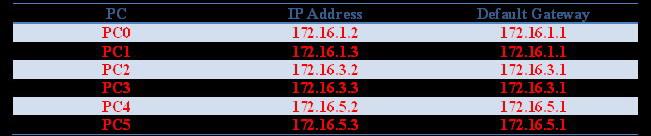
   2. Atur IP address dan Default Gateway masing-masing PC


3. Klik masing-masing router dan ubahlah Display Name dan Hostname. Untuk Router 0 namai dengan Sterling, untuk Router 1 namai dengan Hoboken, dan untuk router 2 namai dengan Waycross


4. Lakukan Configurasi pada masing-masing Router di CLI


5. Selanjutnya, lakukan setting Routing pada masing-masing router


6. Setelah semua proses tahapan sudah dilakukan, selanjutnya lakukan test ping untuk pengujian. Klik kanan PC, lalu klik Dekstop, pilh menu Command Prompt. Lakukan test ping ke alamat ip address PC tujuan untuk di test pakah berhasil atau tidak
    
    Terlihat pengujian test pingnya berhasil. Berikut bisa dilakukan dengan pengiriman pesan


Data Percobaan


Kesimpulan

     Dari praktikum ini, dapat terlihat bahwa proses setting routing static sangat cepat dan mudah dilakukan jika pensettingannya dilakukan di CLI. Menggunakan 6 PC, 3 Switch, dan 3 Router yang saling terhubung dan dikonfigurasikan, serta penamaan masing-masig Router yang berbeda. 6 PC yang dibagi menjadi 3 kelompok yang terdiri dari 2 PC yang terhubung ke masing-masing Switch dan Router, membuat PC yang berbeda kelompok memiliki Default Gateway yang berbeda tetapi dapat saling terkoneksi dan dapat berbagi informasi.


Tabel Ceklist

No.
Indikator Kerja
Ceklist
1.
Mensetting Routing Static
✓  
2.
Melakukan pengecekkan paket data pada Routing Static
✓  

Form Feedback

No.
Indikator Kerja
Tingkat ketertarikan
Lama Pengerjaan
1.
Mensetting Routing Static
4
15 menit
2.
Melakukan pengecekkan paket data pada Routing Static
4
5 menit
Keterangan : 1. Tidak suka 2. Biasa. 3. Suka 4. Sangat suka